
封筒式予算 · ステップ 4
サブスクリプションを管理する
月払いも年払いも、サブスクリプションをすべて書き出して、いくらかかっているのかを正確に確かめましょう。
今、いくつのサブスクリプションにお金を払っていますか?ほとんどの人は、すぐには答えられません。このステップで、そのすべてを書き出します。
サブスクリプション専用のグループを作る
全部を「サブスクリプション」という1つのグループに入れるか、「月払いのサブスクリプション」と「年払いのサブスクリプション」の2つに分けます。2つに分けたほうが、わかりやすくなります。
月払いのグループには、動画配信サービス、ソフトウェアのサブスクリプション、クラウドストレージのプランなどを入れます。年払いのグループには、年に1回払うものを入れます。
1つずつ正直に見る
それは「必ず払う」ものでしょうか?動画編集の仕事をしていて、仕事に編集ソフトが欠かせないなら、答えは「はい」です。ほとんど見ていない動画配信サービスは、たぶん違います。
Smarter Budgetでやってみる
サブスクリプションごとに、次のようにします。
- 封筒を作り、そのグループに入れます。
- どれくらい選べる?で、必ず払う、減らせる、なくてもよいのどれかを選びます。
- 目標をオンにして、支払いまたは目標を選びます。(毎月の支出は、食費のようなもののためです。)
- 繰り返しをオンにして、1か月ごと、または1年ごとに設定します。
- 金額を入力し、次回の支払期日を設定します。
- 支払元で、支払いに使う口座を選びます。
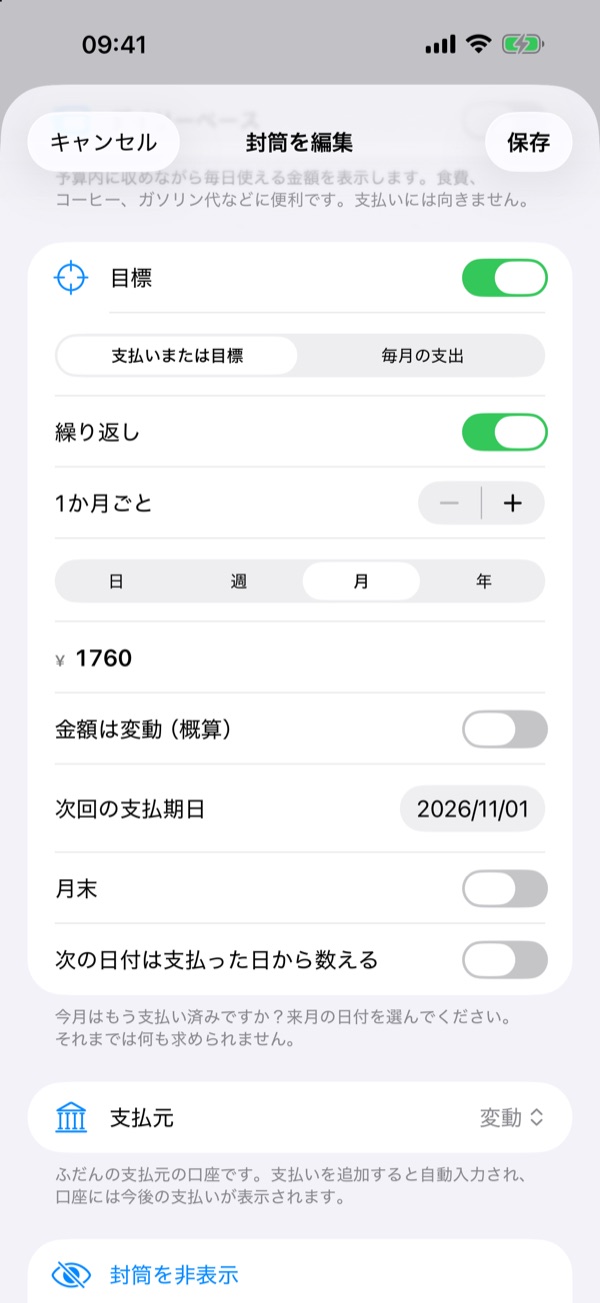
終わったら、すべてのサブスクリプションが1か所にまとまり、いくらかかっているのかがわかります。
App Storeからダウンロード
最初の2週間は無料。その後は一度の購入だけ。サブスクリプションはありません。
一般的な情報であり、金融アドバイスではありません。ご自身の状況を考え、大きなお金の判断の前には資格のある専門家に相談してください。